

Az egyik digitális könyvolvasó, amely uralja az eladásokat, az Amazon Kindle , egy e-könyv olvasó, amelyet az Amazon kifejezetten az e-könyv értékesítési szolgáltatásához tervezett. Azonban ennek az eszköznek a sok felhasználója még nem tudja, hogyan hozza ki a legtöbbet belőle, ezért készítettük el ezt az útmutatót a legjobb tippekkel és trükkökkel, hogy megválaszoljuk a leggyakrabban feltett kérdéseket.
Tehát, ha a legtöbbet szeretnéd kihozni a Kindle-ödből és annak minden funkciójából , íme néhány megoldás, amit kerestél ezzel a 10 tippel:
Hogyan ismerjük meg a Kindle modellt?
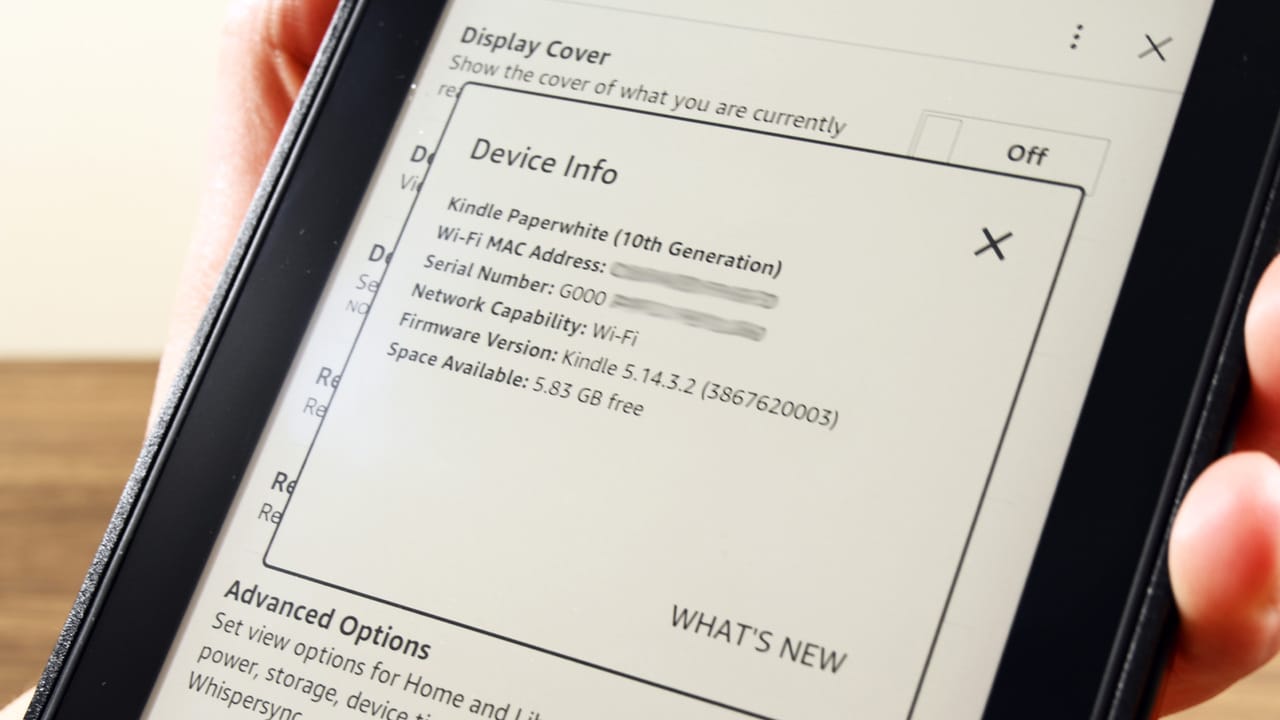
Több Amazon Kindle modell is létezik . Ha nem biztos benne, hogy melyikkel rendelkezik, és szeretné megtudni, nagyon egyszerű. Csak kövesse az alábbi lépéseket:
- Nyissa meg a Beállítások menüt.
- Lépjen az Eszközbeállítások menüpontra.
- Kattintson az Eszközadatok elemre.
- Most megnyílik egy felugró ablak, ahol az első sorban láthatja a Kindle modelljét.
Honnan lehet tudni a Kindle firmware verzióját?
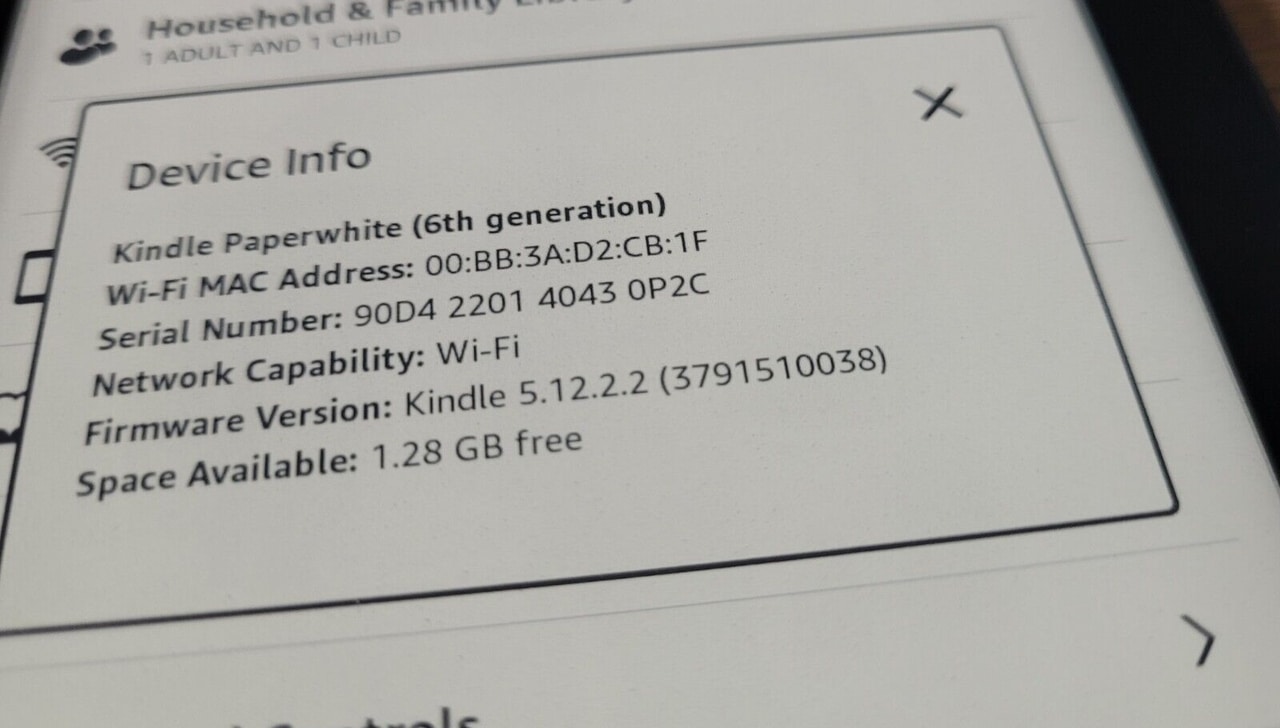
Másrészt előfordulhat, hogy ismernie kell az Amazon Kindle-re telepített firmware verzióját is . Ez megmutatja, hogy a legújabb verzióval rendelkezik-e, vagy frissítenie kell-e a firmware-t a legújabb fejlesztések eléréséhez. A verzió ellenőrzése nagyon egyszerű; csak kövesse az alábbi egyszerű lépéseket:
- Lépjen be a Beállítások menübe.
- Kattintson az Eszközbeállítások elemre.
- Nyissa meg a Device Information sort.
- Az eszköz információs ablakában látni fogja a firmware verzióját.
Hogyan készíthetek képernyőképeket a Kindle-n?
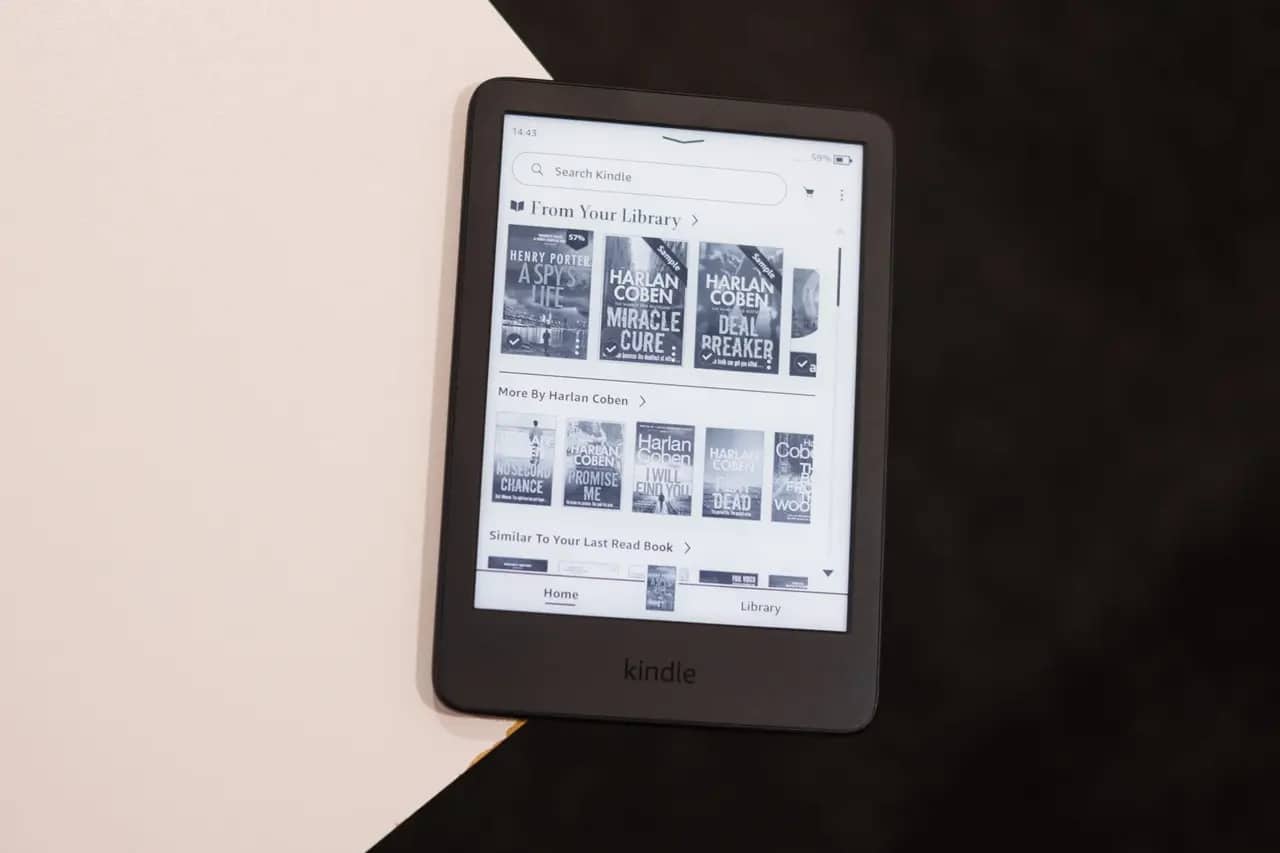
Készíthetsz képernyőképet, hogy megossz egy weboldalt vagy információt valakivel, vagy akár egy oktatóanyagot is szeretnél készíteni arról, hogyan kell csinálni valamit. Ebben az esetben könnyedén rögzítheted a képernyőképet az Amazon Kindle-ödön :
- Nyomja meg egyszerre a Kindle érintőképernyő jobb felső és bal alsó sarkát.
- Látni fogja, hogy a képernyő villog, megfordítva a színeket. Ez annak a jele, hogy a rögzítés sikeresen megtörtént.
- A képernyőkép megtekintéséhez csatlakoztassa a Kindle-t a számítógépéhez, és keresse meg a „Screenshot” nevű fájlokat.
Hogyan lehet aktiválni a sötét módot a Kindle-en?
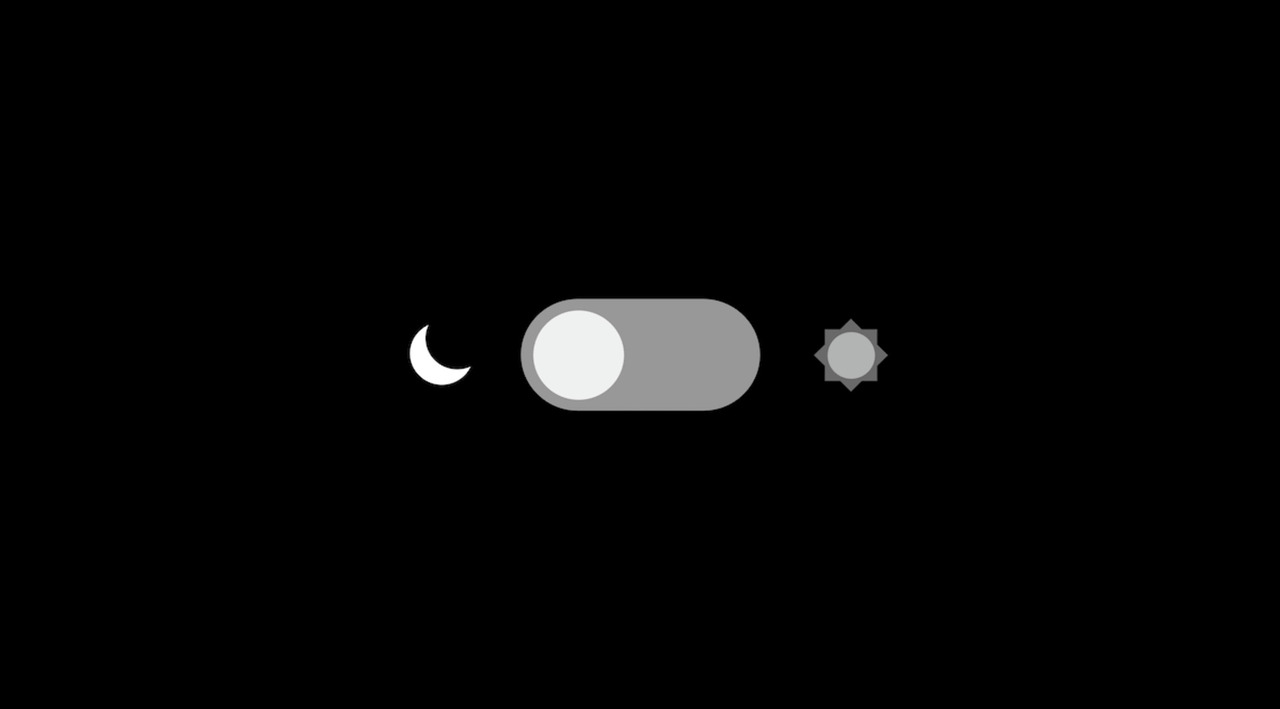
Az Amazon Kindle újabb verziói támogatják a sötét módot , amely elsötétíti a képernyőt a nagyobb szemkényelem érdekében gyenge fényviszonyok között, és az akkumulátor élettartamát is növeli. A mód aktiválásához, amely invertálja az ePaper vagy eInk kijelzők színeit, egyszerűen kövesse az alábbi lépéseket:
- Nyomja meg a képernyő tetején.
- Megjelenik a gyorsbeállítások menü.
- Nyomja meg köztük a Sötét módot.
Hogyan lehet egyszerűen változtatni a betűméretet?
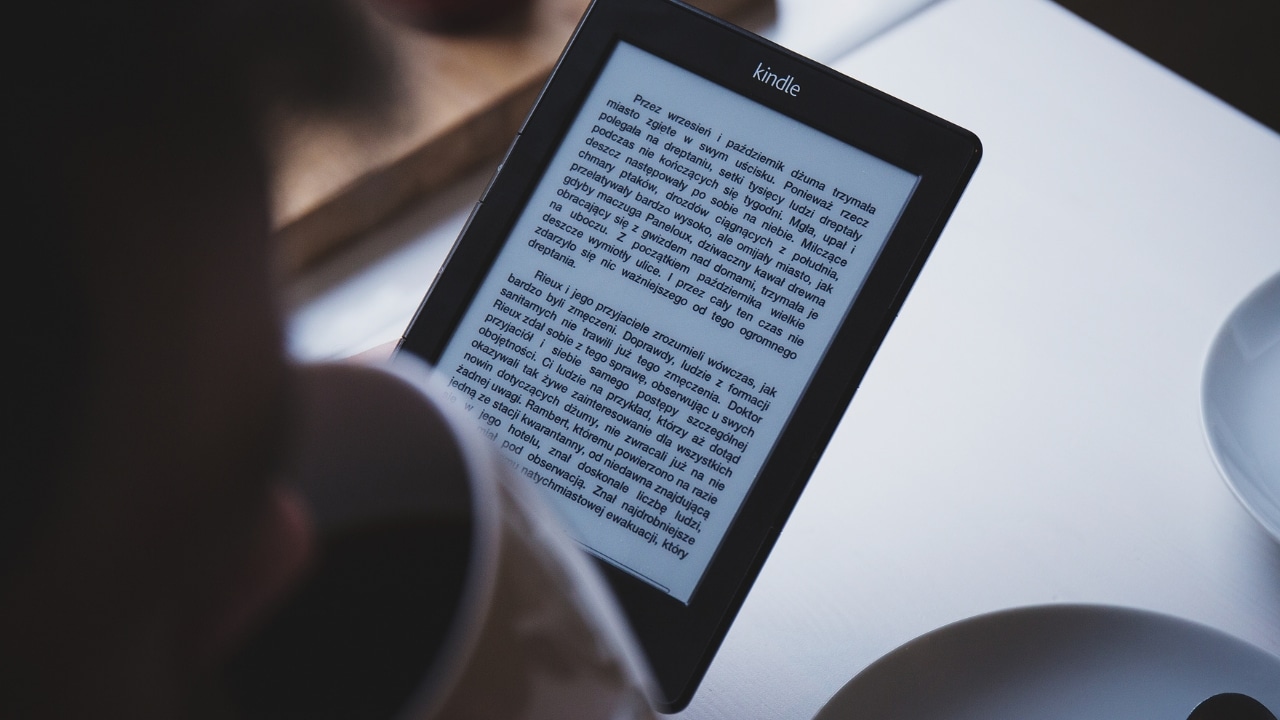
Az Amazon Kindle egy másik nagyszerű tulajdonsága, hogy olvasás közben az igényeidnek megfelelően állíthatod be a betűméretet . A betűtípust vagy a betűvastagságot is megváltoztathatod a kényelmesebb olvasás érdekében, még látássérültek számára is. Így teheted meg:
- Olvasás közben érintse meg a képernyő tetején található lehetőséget.
- Megjelenik a gyorsbeállítások menü, ahol meg kell nyomnia a gombot Aa.
- Ekkor megjelenik egy menü, ahol kiválaszthatja a Betűtípus opciót.
- Ebben a részben kiválaszthatja az összes szükséges beállítást: betűvastagság, betűcsalád, méret stb.
Ha még könnyebben szeretnéd módosítani a betűméretet, bár a többi betűtípus-beállításhoz nem fogsz hozzáférni, csak egy csípőmozdulatot kell végrehajtanod az érintőképernyőn kifelé vagy befelé a betűméret növeléséhez vagy csökkentéséhez, akárcsak bármely mobileszközön.
Hogyan mérjük az átlagos olvasási sebességet?
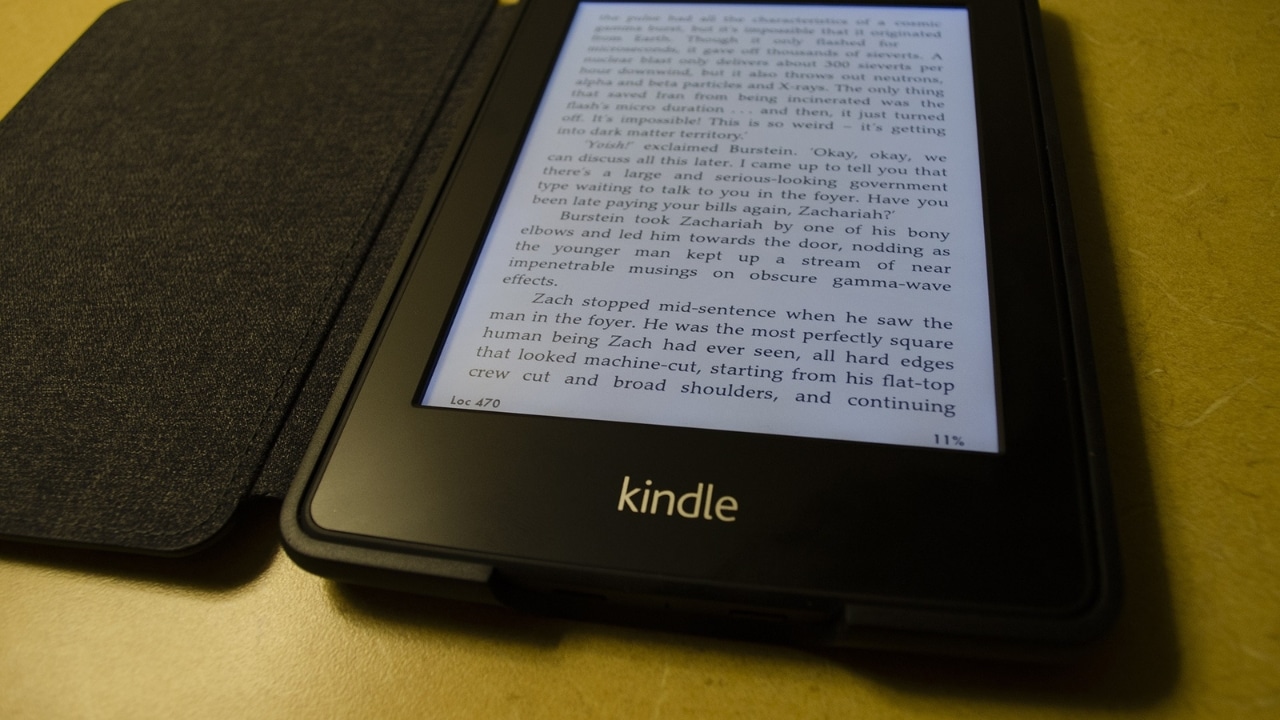
Az Amazon Kindle egy másik érdekes tulajdonsága az olvasási sebesség mérésének képessége, amely lehetővé teszi, hogy lásd, milyen gyorsan és könnyen végzel egy könyvvel . Ez egy hasznos eszköz az időbeosztáshoz. A funkció eléréséhez kövesd az alábbi lépéseket:
- A könyv olvasása közben érintse meg a képernyő tetején található lehetőséget.
- Megjelenik a gyorsbeállítások menü, ahol a gombra kell kattintania Aa.
- A következő dolog az lesz, hogy kattintson a Tovább gombra.
- Az új ablakban megjelenik az Olvasás folyamata opció, amelyet aktiválnia kell.
Ha vissza kell állítania az olvasási sebesség kiszámítását , ezt a következőképpen teheti meg:
- A könyv olvasása közben érintse meg a képernyő tetején található lehetőséget.
- A gyorsbeállítások menüjében nyomja meg a nagyítót.
- Ír ";ReadingTimeReset"idézőjelek nélkül.
Hogyan keressünk szavakat a könyvben?
Érdemes lehet egy adott kifejezést vagy szót keresni egy könyvben , akár magában a szövegben, a jegyzetek között, akár az aláhúzott részekben. Ez a praktikus Amazon Kindle funkció nagyon könnyen használható; a lépések a következők:
- A könyv olvasása közben érintse meg a képernyő tetején található lehetőséget.
- Megnyílik a gyorsbeállítások menü, ahol meg kell nyomnia:
- A jegyzetfüzet ikonja Látogatás, a megjegyzésekkel ellátott vagy aláhúzott elemek megkereséséhez.
- A Keresés nagyító ikonja.
Hogyan tölthet fel PDF-fájlt, hogy másik e-könyvként olvassa el?
Ha egy olyan PDF formátumú könyvet szeretnél olvasni az e-könyv-olvasódon, amely nem a Kindle-ön van, akkor a következőképpen adhatod hozzá a könyvtáradhoz:
- A csatolt PDF-et e-mailben küldje el.
- A címre felhasználónév@kindle.com. Nyilvánvalóan le kell cserélnie a felhasználónevet a Kindle könyvtárban található felhasználónévvel.
- Most nyissa meg a Kindle Library-t.
- Ha minden jól ment, a PDF egy másik e-könyvként is ott lesz.
Hogyan tudom aláhúzni a Kindle-n?
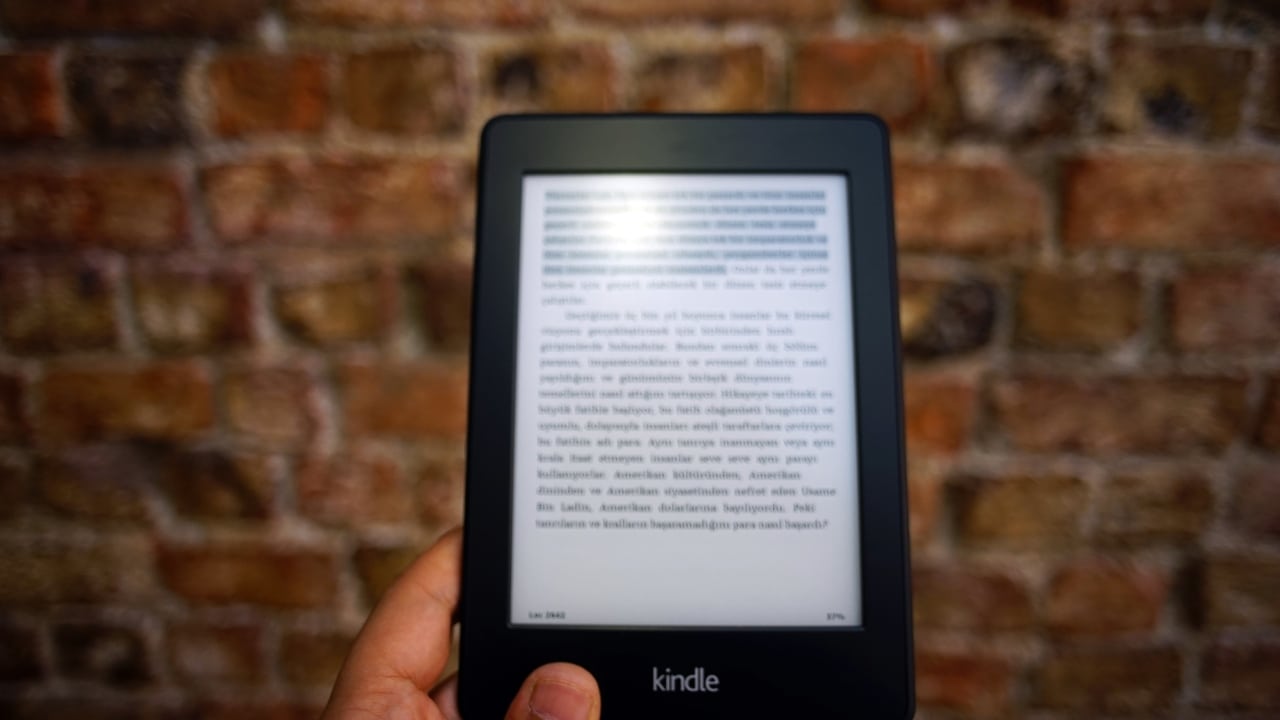
A következő Amazon Kindle tipp a szövegkiemelés vagy jegyzetelés funkció használatára vonatkozik . Ez segíthet kiemelni az olvasás kulcsfontosságú pontjait, vagy összefoglalót készíteni a tanulmányozáshoz. Ehhez kövesse az alábbi lépéseket:
- Ha már a könyvben van, kattintson az ujjával az aláhúzni kívánt szövegrészletre.
- Megjelenik egy választó, amelyet mozgatva aláhúzhat minden kiemelni kívánt szöveget.
- Utána megadja a lehetőséget, hogy egyszerűen aláhúzza, vagy megjegyzéseket is írjon, saját szöveges megjegyzést írjon be.
Hogyan zárhatom jelszóval a Kindle-t?
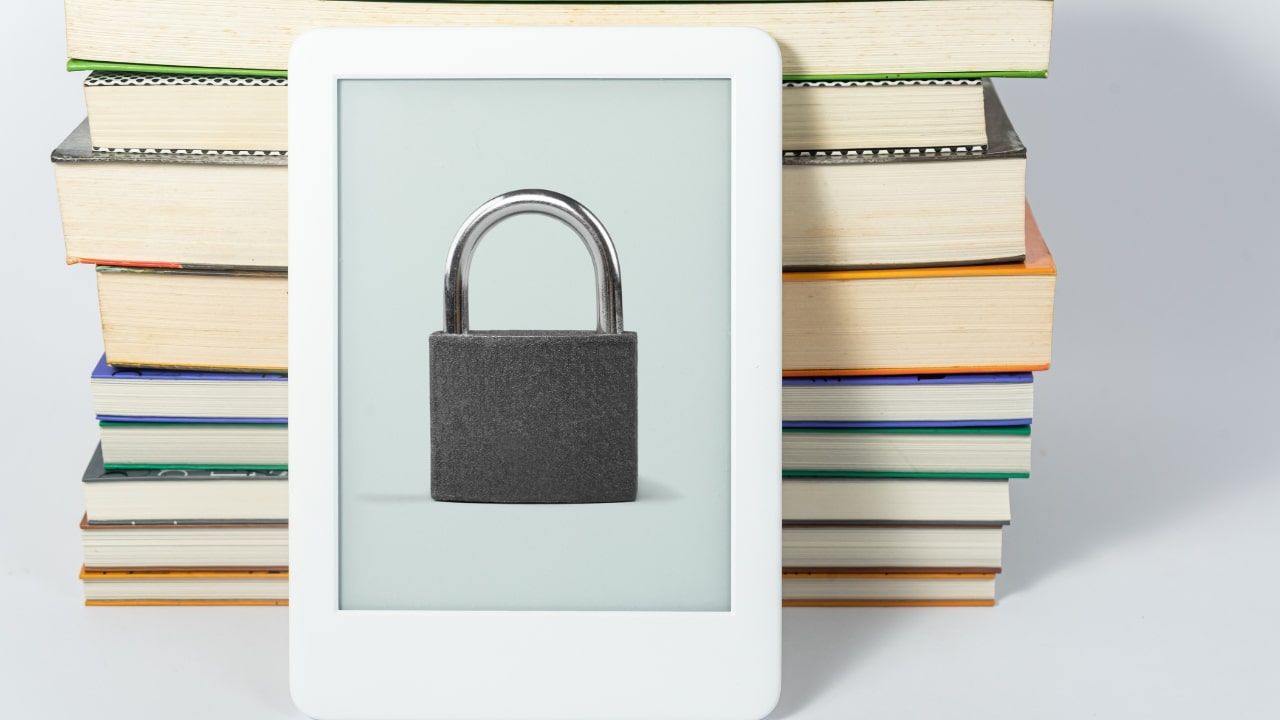
Végül, és nem utolsósorban, ha szeretné megóvni Amazon Kindle-jét a kíváncsiskodó vagy illetéktelen szemektől, jelszóval védheti meg. Így csak azok férhetnek hozzá, akik ismerik a jelszót. Ennek a zárnak a beállítása nagyon egyszerű:
-
- Nyissa meg a Beállítások menüt a Kindle-n.
- Kattintson az Eszközbeállítások elemre.
- Adja meg az Eszközjelszó opciót.
- Most megkéri, hogy kétszer írja be a beírni kívánt jelszót az ellenőrzéshez.
- Fogadd el és menj.
Index
- 1 Hogyan ismerjük meg a Kindle modellt?
- 2 Honnan lehet tudni a Kindle firmware verzióját?
- 3 Hogyan készíthetek képernyőképeket a Kindle-n?
- 4 Hogyan lehet aktiválni a sötét módot a Kindle-en?
- 5 Hogyan lehet egyszerűen változtatni a betűméretet?
- 6 Hogyan mérjük az átlagos olvasási sebességet?
- 7 Hogyan keressünk szavakat a könyvben?
- 8 Hogyan tölthet fel PDF-fájlt, hogy másik e-könyvként olvassa el?
- 9 Hogyan tudom aláhúzni a Kindle-n?
- 10 Hogyan zárhatom jelszóval a Kindle-t?